
公式正文混排:在线写数学文档并导出Word
本文要点
想在浏览器里实现公式正文混排?本文介绍如何使用在线数学文档编辑工具,通过可视化模式插入公式,并将包含数学公式的文档导出为Word或Markdown格式,解决数学文档编辑难题。
在撰写数学作业、论文或讲义时,实现高效的公式正文混排是常见需求。在线数学编辑器在浏览器里打开即用、不用装软件,用户可以在同一页面中完成文字输入与公式插入,并将最终成果导出为 Word 或 Markdown 格式,满足作业提交、讲义分发等场景的交付要求。下面按进入文档编辑、输入公式、导出文件三个环节拆解完整流程,读者照着做一遍即可掌握在线数学文档编辑的基本方法。
在线实现公式正文混排的操作流程
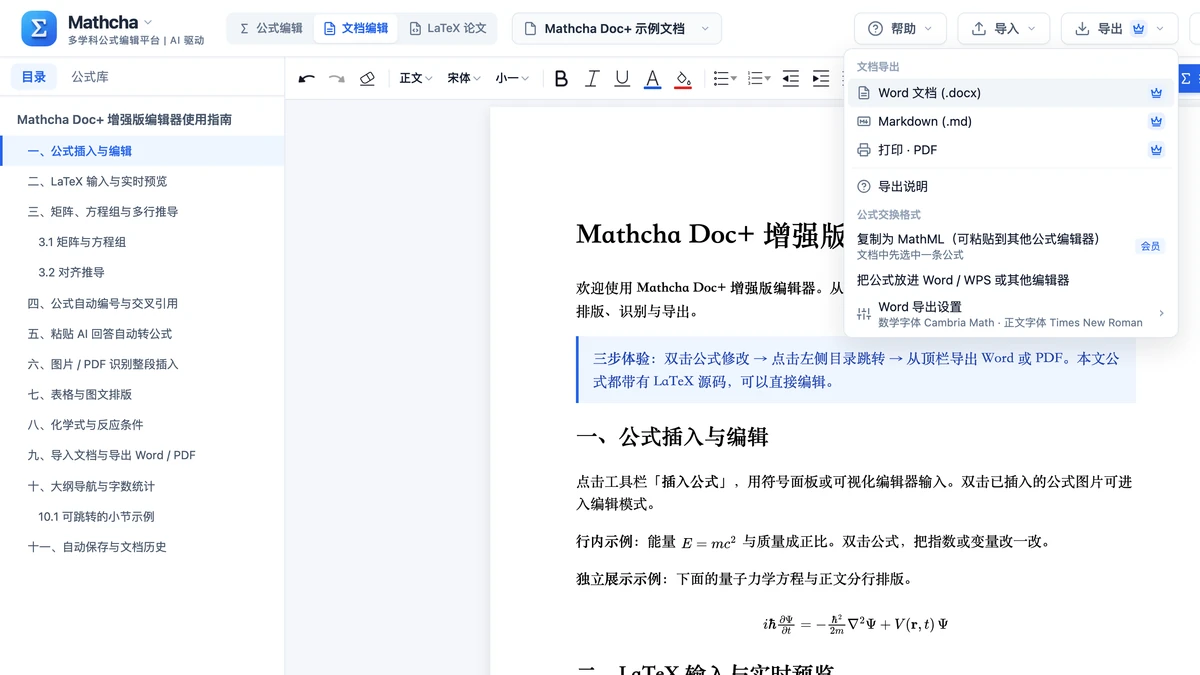
要在本站完成混排,首先需要进入文档编辑工作区。通过顶栏切换进入文档编辑界面,即可开始支持公式与正文混排的编辑工作。在这里,你可以像使用普通文档编辑器一样输入中文、英文段落,同时在需要插入公式的地方调用公式编辑功能。比如写一道例题,先写题干文字,在需要的位置插入方程,再接着写解析文字。
文档编辑把数学符号与文字叙述放在同一篇文档里。在输入正文时,光标停留在需要插入公式的位置,调用公式编辑功能。此时,你可以选择使用可视化模式或 LaTeX 模式来构建公式。可视化模式提供了所见即所得的编辑体验,适合不熟悉 LaTeX 语法的用户;而 LaTeX 模式则适合习惯代码输入的用户。编辑完成后,公式便会嵌入到当前光标位置,与周围的文字自然混排。
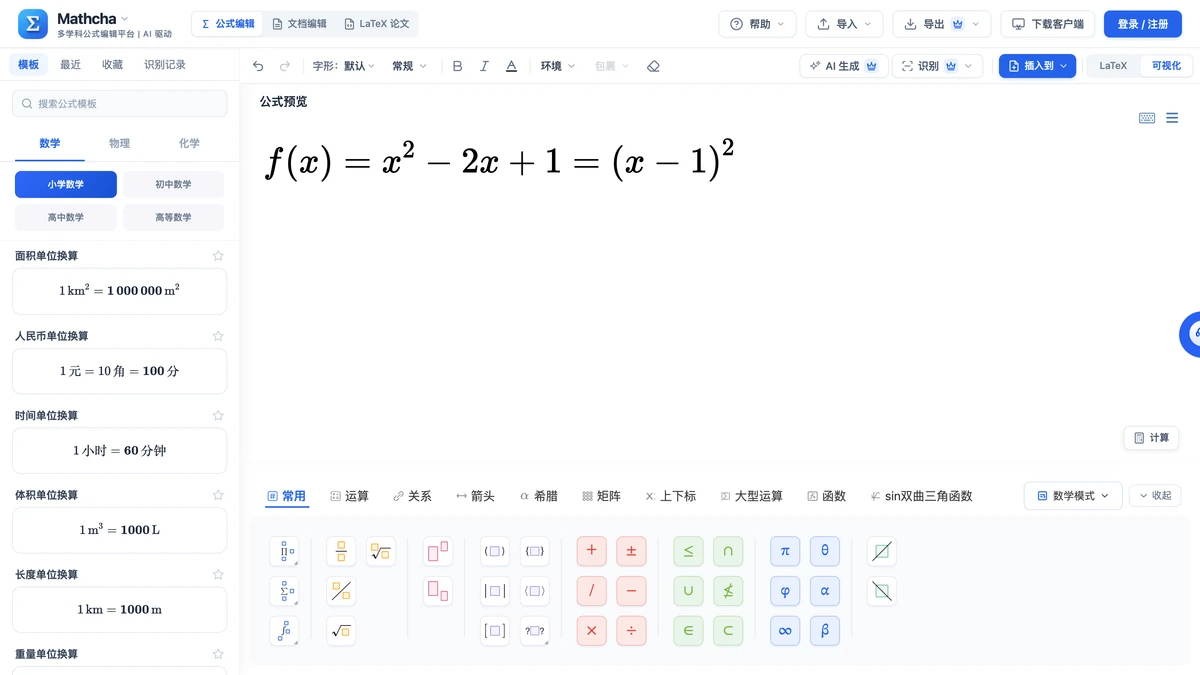
公式部分在公式编辑器里完成,可视化模式的界面如下。
高效输入公式的技巧与模式切换
公式有两种输入方式,按习惯选用即可。公式工具栏右端设有「LaTeX / 可视化」开关,默认处于「可视化」状态。在可视化模式下,若需输入特定命令,如 α,只需在编辑区输入 \alpha,符号随打随显,按空格结束这条命令、接着往下写。
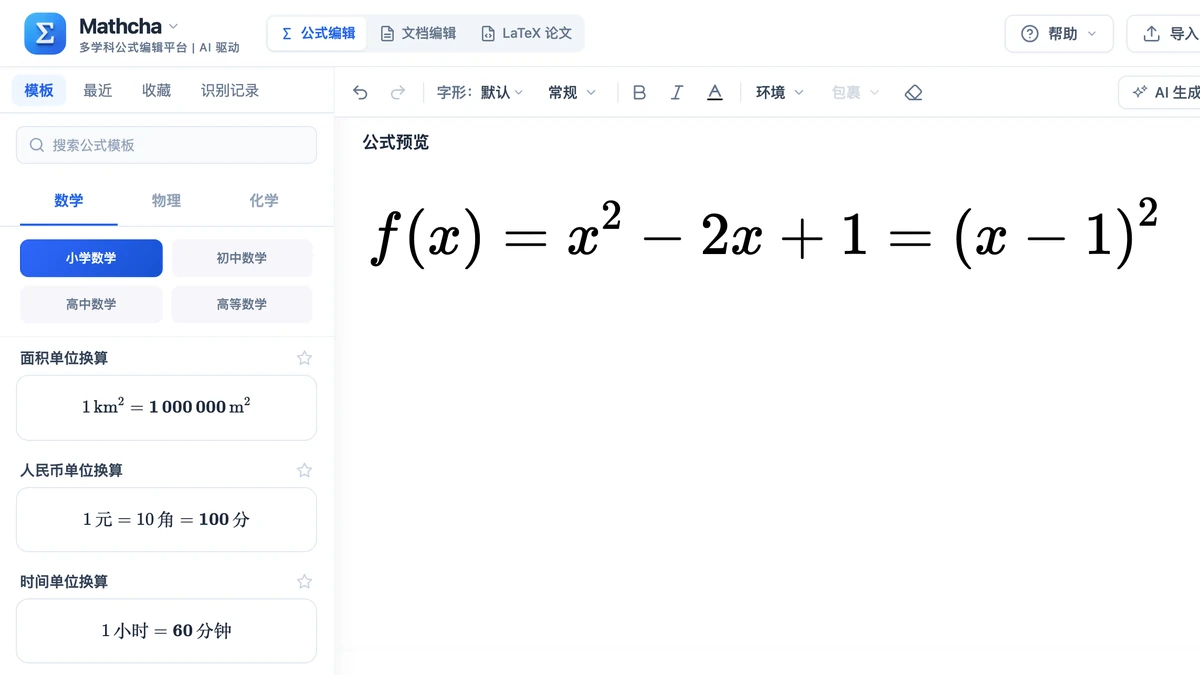
对于习惯使用 LaTeX 源码的用户,切换到「LaTeX」模式后,可以直接键入完整的 LaTeX 代码。例如,输入二次函数的表达式:
f(x)=x^{2}-2x+1=(x-1)^{2}
编辑区会实时预览公式效果。这种模式适合快速录入已知 LaTeX 代码,或调整复杂的公式结构。
完成公式输入后,若需将公式单独复制到其他支持 LaTeX 的软件中,可以使用公式工作区的导出功能。在公式工作区顶栏点击「导出」,可选择 LaTeX、MathML、Markdown、PNG、SVG、Word、PPT 等格式。若需将整篇文档带走,则需回到文档工作区进行整体导出。
导出Word与Markdown文档的步骤
文档编辑完成后,导出是最后一步。文档工作区支持导出为 Word 文档 (.docx) 和 Markdown (.md) 两种主流格式。在文档工作区顶栏点击「导出」,选择「Word 文档 (.docx)」即可。按默认的可编辑公式插入的公式,在导出的 Word 文档里是原生公式而不是图片,在 Word 中双击即可修改。
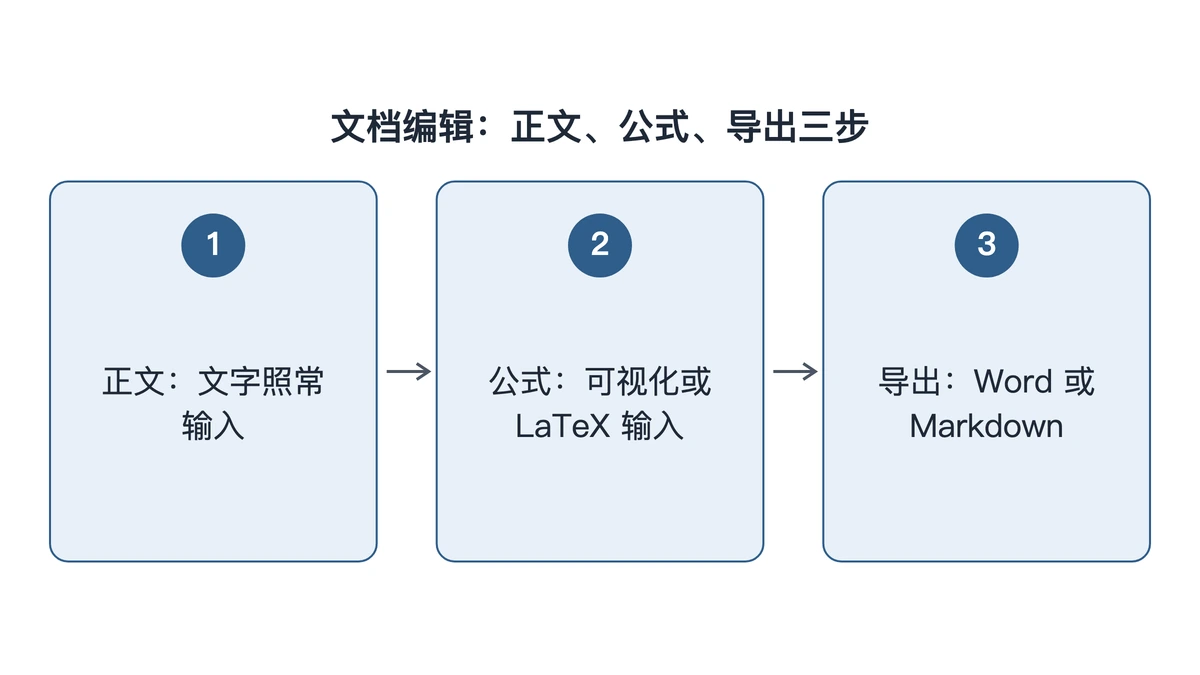
若需将文档用于博客、GitHub 或支持 Markdown 的平台,可选择「Markdown (.md)」导出。若需打印文档,可选择「导出 → 打印 · PDF」,在系统对话框里另存为 PDF 即可。
需要注意的是,导出功能需要登录账户并开通会员。
公式正文混排的常见应用场景
公式与文字混排的文档常见于学术写作、教学备课和技术文档撰写。对于教师而言,在线编辑文档可以快速制作包含例题和解析的讲义,导出 Word 后可进一步调整排版或添加图片。对于学生,完成数学作业后导出 Word 提交,公式在 Word 里仍可修改。
在技术文档中,推导过程可以一步一行写成公式,前后配上文字说明;导出 Markdown 后,可以接着放进支持 Markdown 的写作环境里继续编辑。
延伸阅读
- Mathcha 是什么:介绍本站作为在线数学编辑器的主要功能与使用入口。
- Markdown还是Word写数学:对比两种格式在数学文档编辑中的优劣与适用场景。
常见问题
在线编辑器写好的公式正文混排文档能直接导出Word吗?
可以。在文档工作区顶栏点击导出,选择Word文档即可下载。导出的文档中公式为原生格式,在Word中双击可再次编辑。此功能需要登录并开通会员。
公式正文混排时,LaTeX命令怎么输入?
在可视化模式下输入反斜杠加命令名,例如反斜杠加 alpha,再按空格结束这条命令、接着往下写。习惯写源码的,可把公式工具栏右端的LaTeX与可视化开关切到LaTeX。
导出Word时公式显示为图片还是可编辑对象?
公式按默认的可编辑公式插入时,导出到Word里是Word原生公式而不是图片,在Word中双击即可修改,不用重新插入。