
Markdown还是Word写数学:两种文档格式怎么选
本文要点
纠结Markdown还是Word写数学?本文对比两种格式在公式混排、导入导出及交付场景下的差异,并介绍如何利用在线编辑器实现Markdown导入与Word文档导出,帮助数学笔记与作业选择合适的工作流。
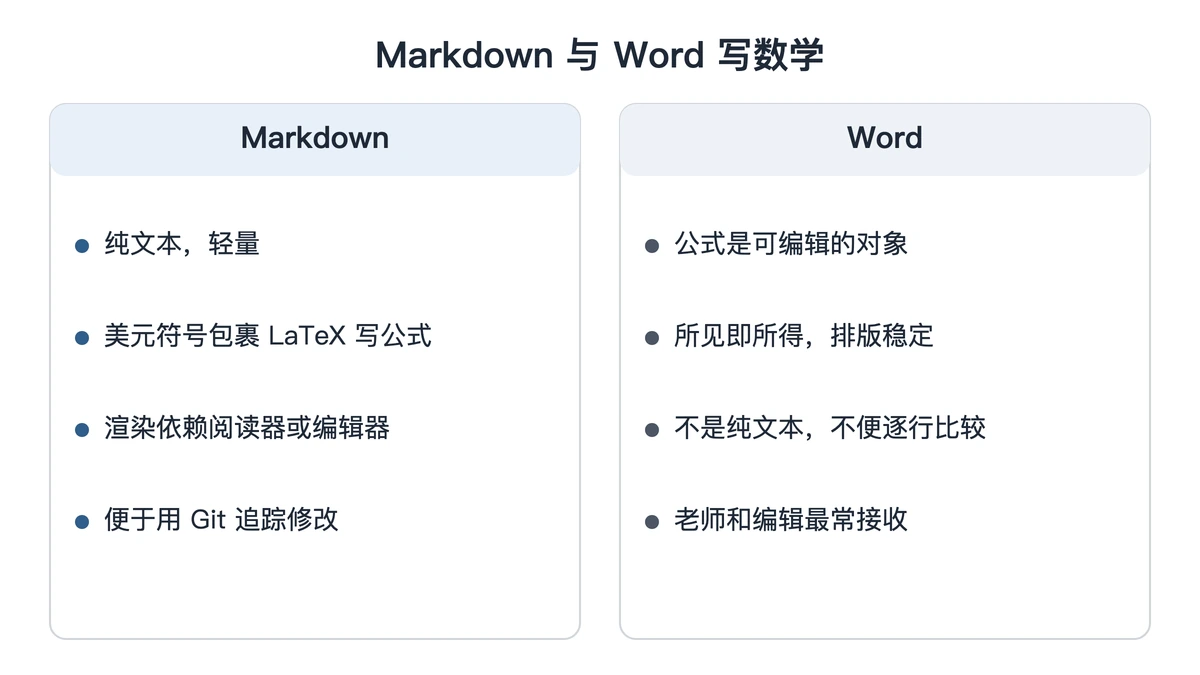
在整理数学笔记或准备作业交付时,很多用户会纠结 Markdown还是Word写数学 更合适。Markdown 轻量、纯文本、版本控制友好,适合个人知识库与快速记录;Word 则是学术与办公场景的通用标准,公式以对象形式嵌入,便于排版与交付。两种格式各有侧重,关键在于你的使用场景是偏向“记录与迭代”还是“交付与展示”。对于日常学习,Markdown 让人能专注于推导而非排版;对于正式提交,Word 文件是老师和编辑最常接收的格式。
Markdown 与 Word 在数学场景下的核心差异
Markdown 的核心优势在于轻量与纯文本。你可以用美元符号包裹 LaTeX 代码来写公式,例如行内公式用单个美元符号包围,独立公式用两个美元符号包围。这种写法对程序员和熟悉 LaTeX 的用户非常友好,配合 Git 等版本控制工具,能轻松追踪笔记的修改历史。然而,Markdown 对公式渲染的支持依赖阅读器或编辑器,若环境配置不当,公式可能无法正确显示,导致阅读体验下降。
Word 的优势在于“所见即所得”与公式对象。在 Word 中,公式不是文本字符串,而是可编辑的对象。排版效果稳定,适合提交作业、论文或报告。不过 Word 文件不是纯文本,不便用 Git 这类工具逐行比较修改。
如何利用在线编辑器衔接两种格式的工作流
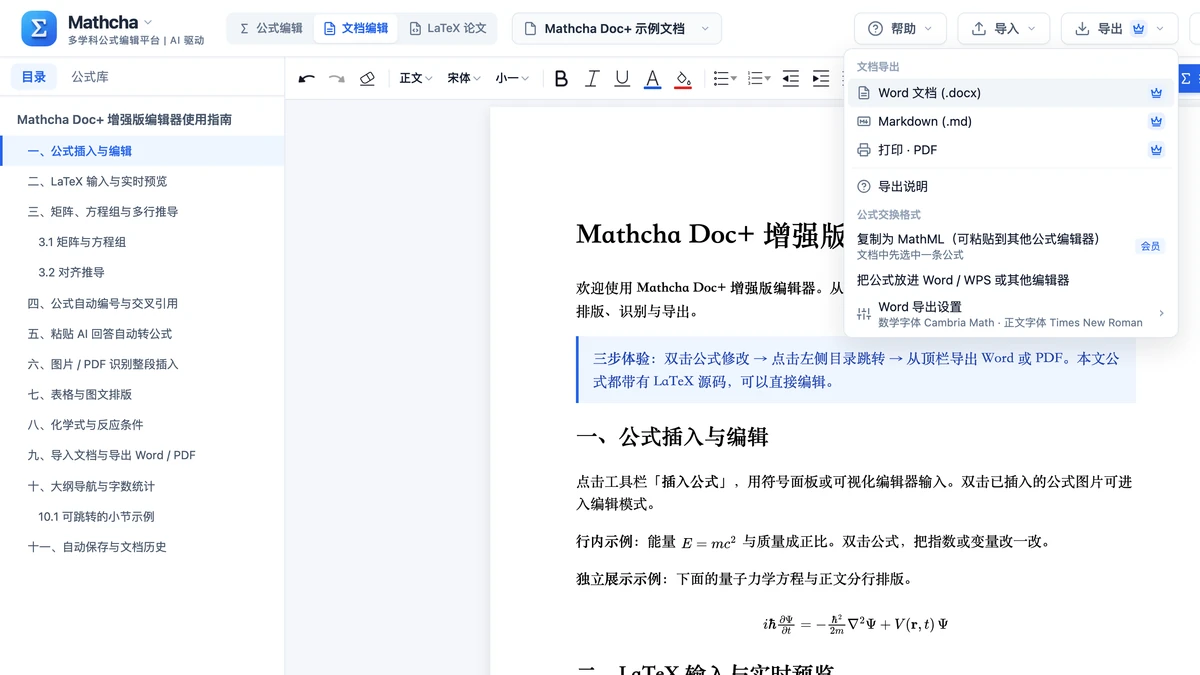
本站作为在线数学编辑器,可以在 Markdown 与 Word 之间衔接。你可以利用顶栏的“导入 → Markdown (.md)”功能,将已有的 Markdown 笔记导入文档工作区。导入后,公式与正文在编辑器中统一呈现,你可以对公式进行二次编辑。这一过程需要登录,但无需安装任何本地软件,浏览器打开即用。
编辑完成后,若需交付 Word 文档,可通过文档工作区顶栏的“导出”功能,选择“Word 文档 (.docx)”。导出的文档中,公式嵌入文档,接收方在 Word 中即可查看。若需保留 Markdown 格式,也可选择“Markdown (.md)”。此外,通过“导出 → 打印 · PDF”,可在系统对话框中另存为 PDF,适合最终交付。导出功能需登录并具备会员权限。
不同场景下的格式选择建议
对于个人数学笔记、学习笔记或技术博客草稿,Markdown 是更轻量的选择。你可以直接在文档工作区编写,或导入已有的 .md 文件。Markdown 的纯文本特性使得公式易于复制、粘贴与版本管理。这种格式特别适合那些需要频繁迭代、修正推导过程的数学内容。
对于课程作业、毕业论文或需要提交给老师的文档,Word 格式更为稳妥。你可以先在编辑器中完成公式与正文的混排,编辑完成后,导出为 Word 文档交付。若需打印,可用“导出 → 打印 · PDF”在系统对话框中另存为 PDF。
常见误区与注意事项
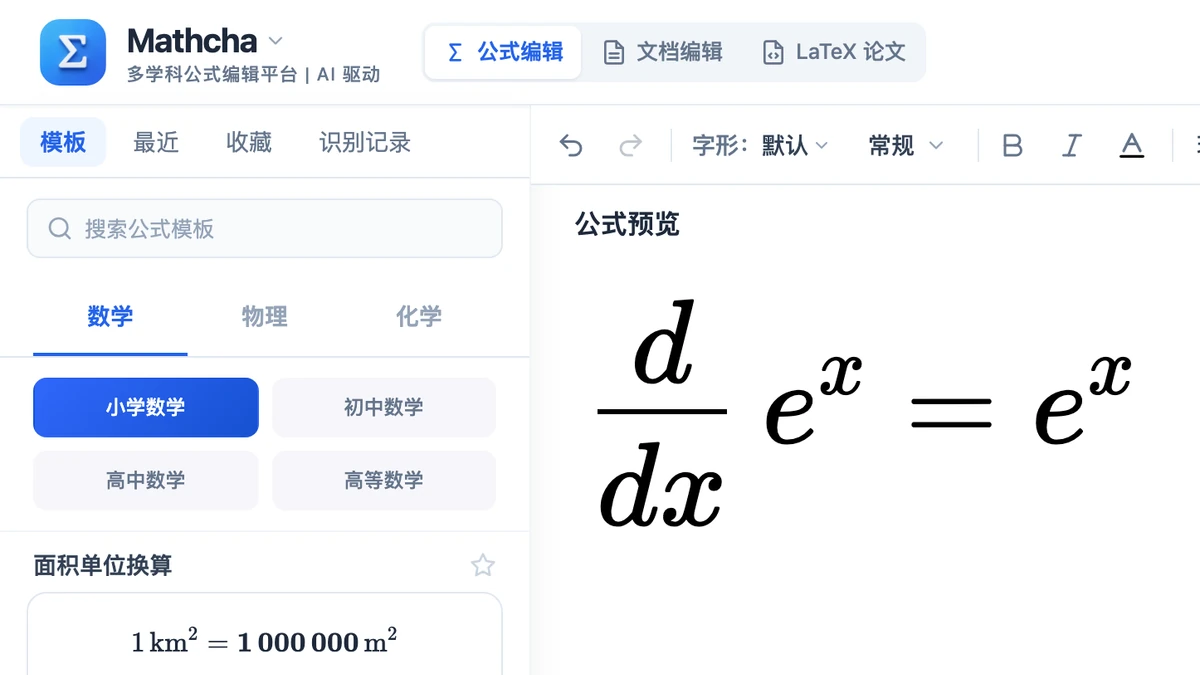
有些用户误以为 Markdown 写公式必须本地安装 LaTeX 环境。实际上,本站在浏览器里直接用,无需配置本地 TeX 发行版。若遇到 Markdown 公式不显示的问题,可检查定界符是否正确,或尝试在编辑器中查看渲染效果。对于需要频繁修改的公式,建议先在编辑器中调试好 LaTeX 源码,再插入文档,这样导出后的 Word 公式更易维护。例如下面这条求导公式,就可以先在编辑器里写好再放进文档。
\frac{d}{dx}e^{x}=e^{x}
延伸阅读
- 公式正文混排:详解如何在文档工作区实现公式与正文混排并导出。
- Markdown公式不显示:排查 Markdown 中公式无法渲染的常见原因,包括定界符错误与环境配置问题。
常见问题
Markdown写数学公式需要装什么软件?
不需要安装任何软件。本站在浏览器里直接用。你可以直接在文档工作区编写包含公式的Markdown内容,或者通过顶栏导入已有的Markdown文件。编辑过程无需本地配置LaTeX环境,适合轻量记录与快速整理数学笔记。
Word里的数学公式能直接导入编辑器吗?
本文讲的是Markdown导入:顶栏导入菜单选Markdown文件即可,需要登录。要交Word时,在文档工作区把公式与正文写好,再从顶栏导出为Word文档。
导出的Word文档公式能编辑吗?
公式按默认的可编辑公式插入时,从文档工作区顶栏导出为Word文档后,公式在Word里双击即可修改。导出需要登录并具备会员权限。