
从Word粘贴公式:放进在线文档继续改
本文要点
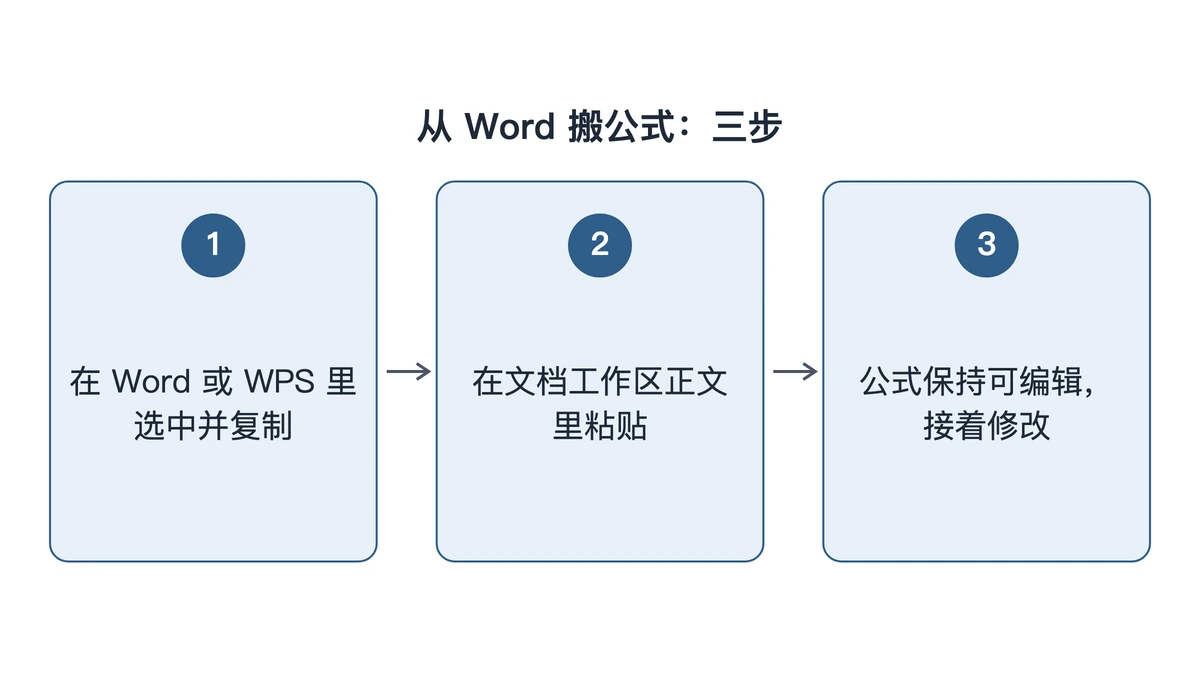
从Word粘贴公式的做法:在Word或WPS里复制带公式的内容,到文档工作区正文中粘贴,公式保持可编辑,可与正文混排,并能导出为Word或Markdown格式。
写作业或论文时,常常有一批公式已经在 Word 或 WPS 文档里,想放到在线编辑器里继续改,又不想重新输入一遍。从Word粘贴公式就是为这种情况准备的:在 Word 或 WPS 里复制带公式的内容,到本站文档工作区的正文里粘贴,公式保持可编辑,可以和正文一起继续修改。先说清楚适用范围:这种粘贴只认 Word 和 WPS 里的公式,网页、PDF 里的公式和截图粘进来不能识别。
从 Word 或 WPS 复制公式的具体步骤
第一步,在 Word 或 WPS 里打开原文档,用鼠标选中要搬的内容。可以只选一条公式,也可以连同前后的文字一起选,后者适合把整段推导连同说明一起搬过来。选好后按 Ctrl+C(Mac 上按 Command+C)复制。
第二步,切到浏览器,进入本站的文档工作区,把光标放到正文里要放公式的位置,按 Ctrl+V(Mac 上按 Command+V)粘贴。注意要粘在文档工作区的正文里,而不是公式编辑区。粘进来的公式保持可编辑,接着就可以在文档里修改。
第三步,粘贴后逐条看一遍:上下标、根号、分式这类结构是否和原文一致,正文里的中英文标点有没有变化。原文里如果有用截图代替的公式,这些图片不会变成可编辑公式,需要另外处理,下文的失败原因一节会具体讲到。

在文档工作区里继续修改与混排
公式粘进来以后,与正文混排在同一篇文档里。正文照常打字,公式和文字放在一起,改起来不用在两个软件之间来回切换。这种方式适合整理数学作业、实验报告,或者包含较多推导过程的笔记。
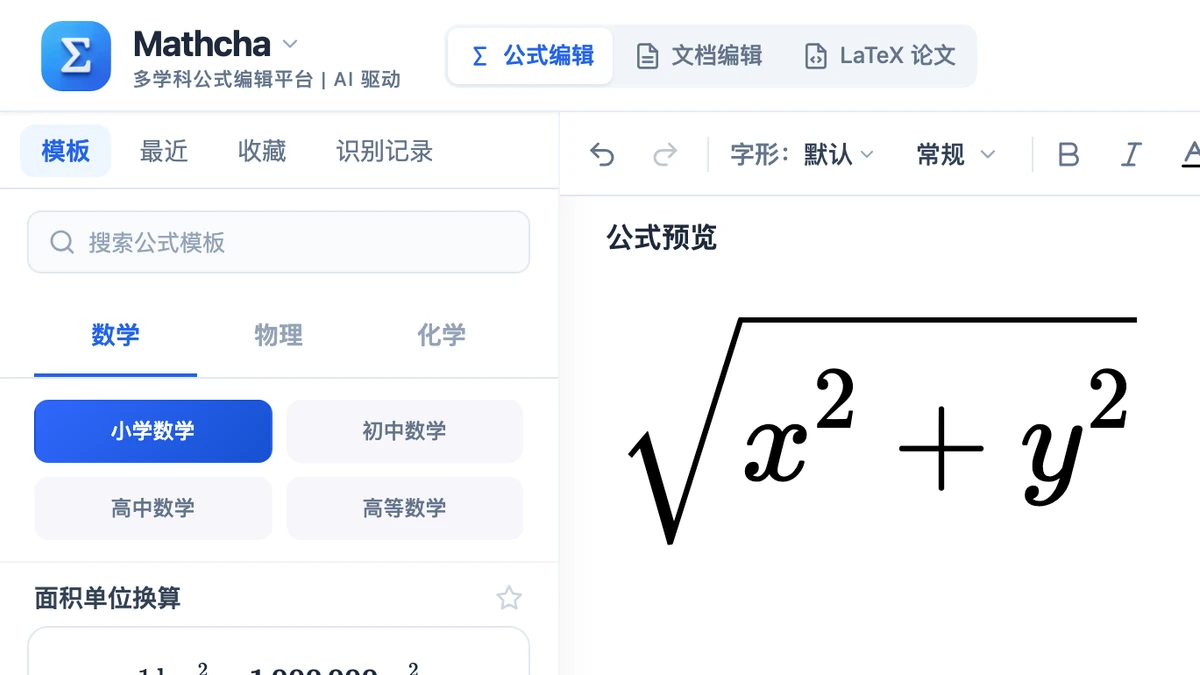
如果要在粘贴的公式旁边补一条新公式,可以在文档里接着插入,用 LaTeX 写也可以。比如补一条常见的根式,源码写成:
\sqrt{x^{2}+y^{2}}
这条式子表示平面上点 (x, y) 到原点的距离,是勾股定理的直接写法。写根式时,被开方的整体要放进花括号里,否则根号只盖住紧跟的第一个字符。
补上的这条根式在公式编辑器里渲染出来是这样。
常见粘贴失败原因与处理办法
粘贴后没有得到可编辑公式,先看来源。只有 Word 和 WPS 里的公式能这样搬;网页上复制的公式、PDF 里选中的公式文本,以及任何截图,粘进文档工作区都不能识别成公式。
对于截图里的公式,可以改用本站的图片识别,把截图识别成可编辑的 LaTeX,再放进文档。图片识别要登录并开通本品牌会员。
还有一个容易忽略的点是粘贴位置。要粘在文档工作区的正文里;在公式编辑区里粘贴从 Word 复制来的公式,不能识别。
导出与后续处理
公式粘贴、修改完以后,在文档工作区顶栏点「导出」,可以选 Word 文档 (.docx) 或 Markdown (.md)。要交给老师或在 Word 里继续排版,选 Word 文档;要放进支持 Markdown 的笔记或写作环境,选 Markdown。导出需要登录并开通会员。
如果要打印纸质版,可以选「导出 → 打印 · PDF」,在系统对话框里另存为 PDF。
整理时有个顺序建议:先把 Word 里的公式成段粘过来,核对无误后再改写正文、补充新公式,最后统一导出。这样每一步都能回到原文核对,出现差异时也容易定位是哪一段。
延伸阅读
常见问题
从Word复制的公式要粘到哪里?
粘到文档工作区的正文里。在Word或WPS里选中带公式的内容复制,再到文档工作区正文里需要的位置粘贴,公式保持可编辑,可以和正文一起继续修改。
为什么从PDF或网页复制的公式无法在编辑器中编辑?
这种粘贴方式只认Word和WPS里的公式,网页、PDF里的公式和截图粘进文档工作区都不能识别。截图里的公式可以改用图片识别,需要登录并开通本品牌会员。
粘贴公式后如何导出为Word文档?
在文档工作区完成编辑后,点击顶栏的导出,选择Word文档(.docx)即可;也可以选Markdown(.md)。导出需要登录账号并开通会员。